
Zo werkt het
Eén klus. Van kantoor naar locatie en terug.
Dezelfde opdracht wordt aangevuld waar het werk gebeurt en blijft gekoppeld aan klant, locatie en installatie.
De werkstroom in vier stappen
1Kantoor zet klaar
2Monteur voert uit
3Kantoor controleert
4Dossier blijft gekoppeld
- 1
Kantoor zet klaar
Locatie, installatie, moment, monteur, opdracht en benodigd materiaal.
- 2
Monteur voert uit
Controles, metingen, materiaal, foto's, koudemiddelhandelingen en akkoord.
- 3
Kantoor controleert
Ingediend werk terugsturen of afronden en zo nodig factuurklaar zetten.
- 4
Dossier blijft gekoppeld
Werkrapport, installatiehistorie en relevante registraties horen bij dezelfde klus.
Op locatie
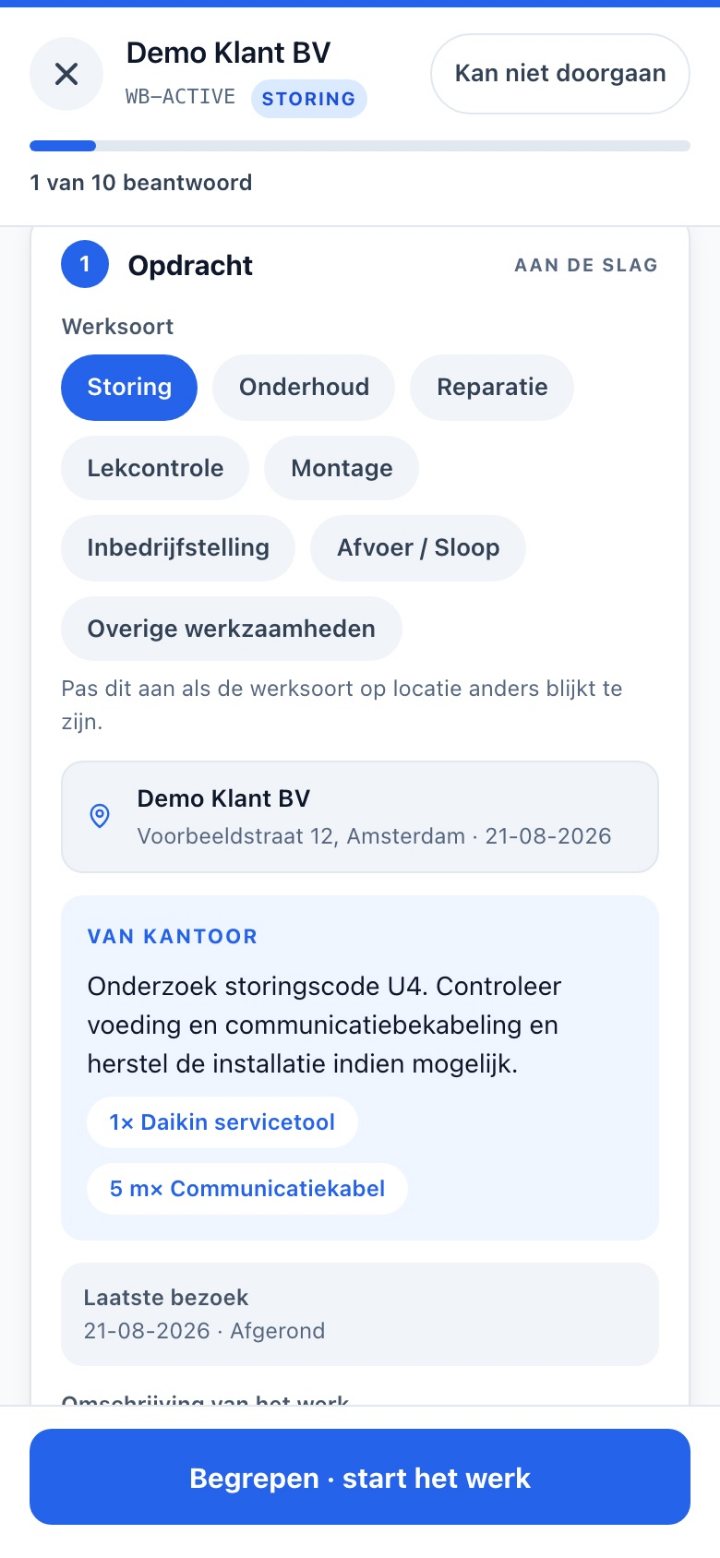
Eén open vraag tegelijk. De hele bon blijft in beeld.
Beantwoorde onderdelen klappen in tot een korte samenvatting. De volgende vraag staat open; eerdere antwoorden kun je opnieuw openen. Iets nog niet bij de hand? Zet het tijdelijk opzij en rond het voor indienen alsnog af.
- Opdrachtomschrijving uit de werkvoorbereiding
- Timer, controles, metingen, foto's en materiaal
- Koudemiddelhandeling en dubbele ondertekening

Op kantoor
De dag indelen en het werk meteen goed meegeven.
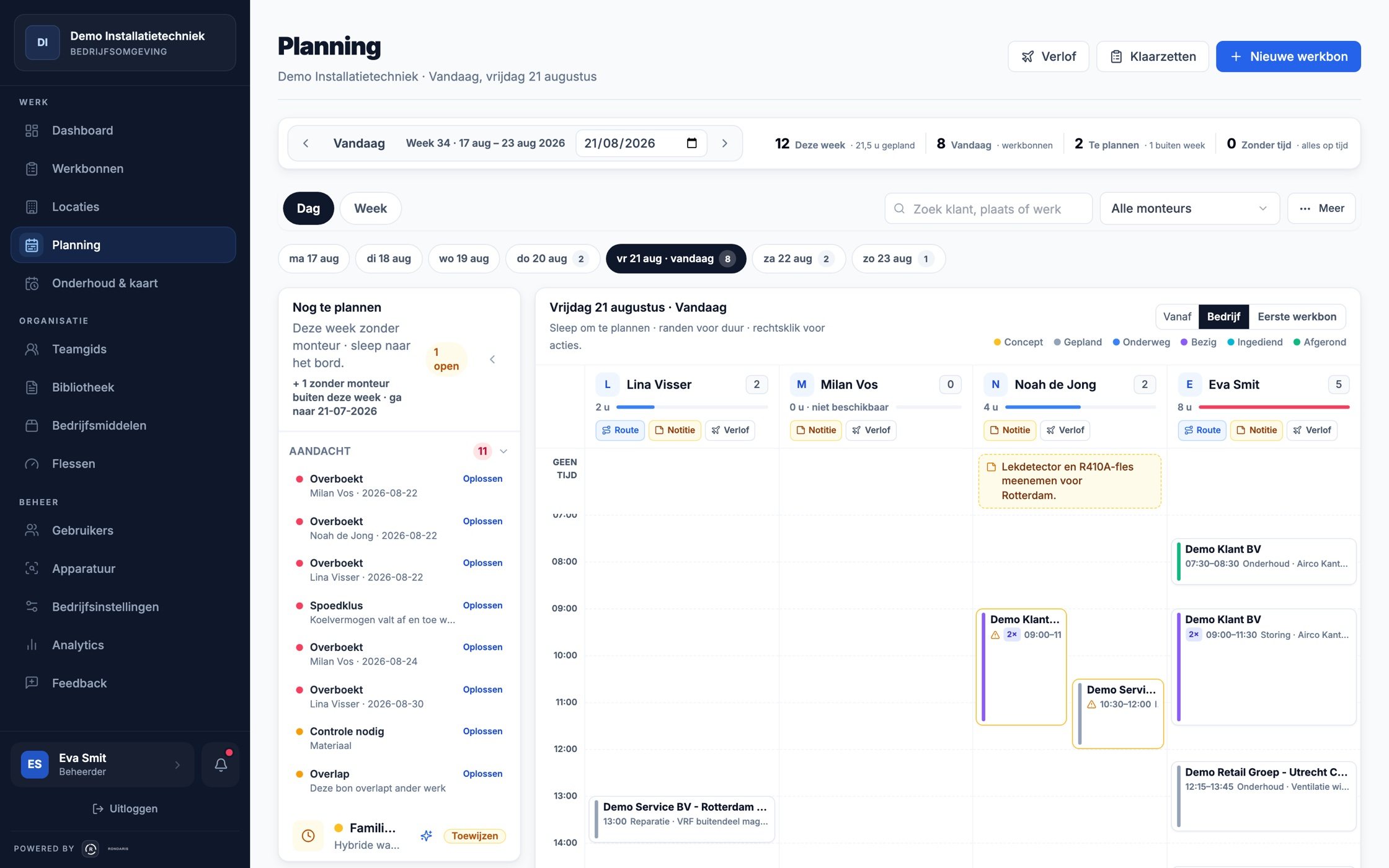
Sleep een werkbon naar een monteur en tijdstip, pas de duur aan en herstel een normale planningswijziging binnen dertig seconden. Verlof, notities, duo-opdrachten en nog te plannen werk staan op hetzelfde bord.
- Dag- en weekplanning met capaciteit
- Slepen, duur aanpassen, duo-monteurs, verlof en notities
- Routevoorstel eerst vergelijken en daarna bewust bevestigen

Na het werk
Ingediend werk komt eerst langs kantoor.
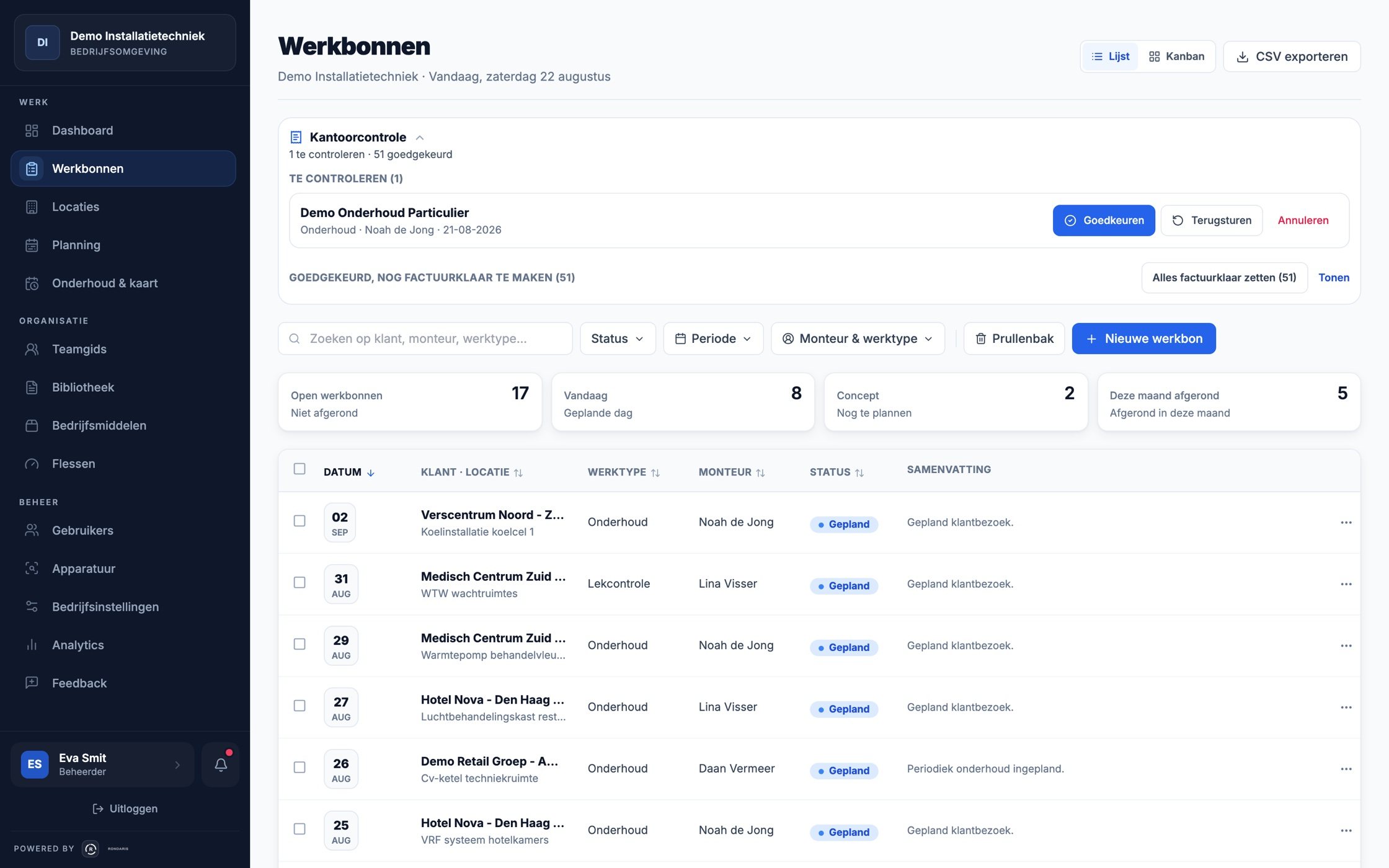
De monteur rondt niet zelf definitief af, maar dient in voor controle. Kantoor keurt goed of stuurt gemotiveerd terug. Pas na akkoord staat de klantversie vast en gaat de mail naar de klant.
Statusketen van één werkbon
- Concept
- Gepland
- Onderweg of bezig
- Ingediend
- Afgerond
- Factuurklaar
Ingediend werk is niet zichtbaar voor de klant en niet definitief.

Goedkeuren
De klantversie wordt vastgezet, de klantmail gaat eruit en de bon wordt zichtbaar in het klantportaal.
Terug naar monteur
Alleen met opgegeven reden. De bon komt bovenaan bij de monteur te staan, met een pushmelding.
Factuurklaar zetten
Aparte kantooractie met gewerkte minuten, materiaal en meerwerk erbij. Nog geen koppeling met een boekhoudpakket.
Werkvoorraad
Zie welk onderhoud te laat is. Plan het vanaf de kaart.
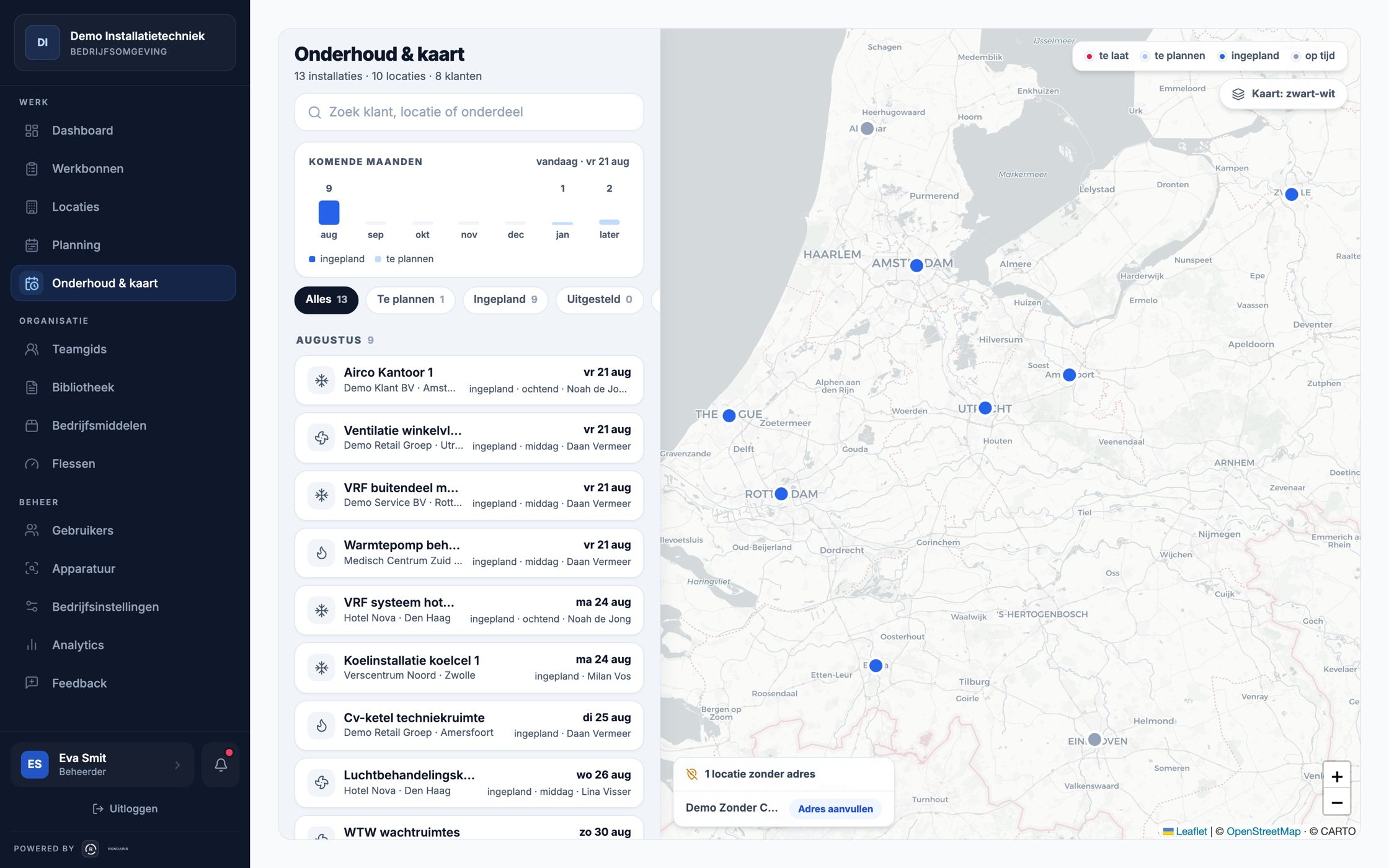
De onderhoudslijst en de kaart zijn hetzelfde scherm. Links het werk op volgorde van tijd, rechts dezelfde locaties als markers. Klik een marker en de lijst filtert mee; open een item en de kaart vliegt ernaartoe.
- Locatiestatus volgt het slechtste onderdeel op dat adres
- Inplannen met datumvoorstel, tijdvak en monteur
- Bevestigen maakt een geplande werkbon, met herstel binnen dertig seconden
Statuskleuren op de kaart
- Te laatOnderhoudsdatum is verstreken.
- Binnenkort of zonder datumVraagt actie van de planner.
- IngeplandEr staat een open werkbon klaar.
- Op tijdNog ruim voor de volgende beurt.
- Geen onderhoudLocatie zonder actief contract.

Wat het oplevert
Per rol: wat je ermee doet.
Dezelfde werkstroom, gezien vanuit drie stoelen.
Eigenaar / beheerder
Ziet in één oogopslag wat open staat: onderhoud over datum, bonnen zonder monteur, controles die wachten.
Kantoor / planner
Zet werk klaar met opdracht en materiaal, plant door te slepen en keurt ingediend werk goed voordat de klant het ziet.
Monteur
Opent zijn dag op de telefoon, werkt de bon vraag voor vraag af en dient in. Geen papier, geen overtypen.
Breedte zonder rommel
En verder in het platform.
Niet elk scherm hoeft alles te tonen. De monteur ziet zijn dag en zijn bon; kantoor en beheer krijgen de rest erbij.
Kantoor en planning6 onderdelen
Analytics
Doorlooptijd, afgerond werk en registraties, per rol.
Meldingen
Aflopende certificaten en contracten, en openstaande acties.
Teamgids
Rollen en competenties waar de planning rekening mee houdt.
Verlof en feestdagen
Staan op het planbord, niet in een los bestand.
Duo-opdrachten
Twee monteurs op één klus, allebei ingelicht.
Import
Klanten en locaties in bulk via CSV.
Materieel en registratie4 onderdelen
Flessen
Voorraad, inhoud, keuringsdatum en bewegingen.
Lekdetectoren
Apparaten met kalibratiestatus en gebruikshistorie.
Materieel
Gereedschap en materiaal, met scan en uitgifte.
Bibliotheek
Vaste installatietypes hergebruiken op nieuwe locaties.
Afronding en beheer5 onderdelen
Meerwerk
Extra werk vastleggen met akkoord van de klant erbij.
Werkbon-PDF
Klantversie en interne versie, in je eigen huisstijl.
Installeren als app
Op de telefoon, met pushmeldingen voor de monteur.
Donkere modus
Voor de bus, de meterkast en de late dienst.
Beheer en vertrouwen
Tweestapsverificatie, rolrechten, wie-wijzigde-wat en AVG-export.
Wat hiervan voor jou telt, zie je het snelst in de demo.
Bekijk deze hele werkstroom in de demo.
Open de app met fictieve gegevens, kies een rol en herstel de omgeving wanneer je opnieuw wilt beginnen.
Open de demoVrije voorproef zonder account · fictieve data · volledige demo via e-mail